Lab0: GitLab
实验任务
- 下载与安装 Git
- 学习基本的 Git & GitHub 操作
前言:浅谈版本控制(Version Control)
假设你正在用 C++ 实现一个简易的学生成绩管理系统:
StudentGradeManagementSystem/
├── main.cpp
├── include/
│   ├── student.h
│   └── grade.h
├── src/
│   ├── student.cpp
│   └── grade.cpp
├── tests
│   └── test.cpp
└── docs/
    └── README.md
某一天,你灵机一动:如果我用 unordered_map 代替 vector 组织学生列表,这样查找某个学生的时间复杂度就从 \(O(n)\) 降到了 \(O(1)\) ,于是你开心地将项目重构了一遍。过了几天,当你想要将学生按照成绩排序时,你觉得应该改回 vector,但之前的文件已经被覆盖了,你不得不再重写一遍。
或许有同学养成了代码备份的好习惯——将重构前的文件保存为 student_old.h、student_old.cpp等等。但当类似的情景再次发生时,你的项目结构将变得相当混乱。
另一种情景是,假设你和 Zecyel 同学在协作这个项目,你们同时修改了 main.cpp,合并的时候只能将代码逐行对比,将他的部分代码复制进来。
Tip
你之前有过多人协同开发的经历吗?如果有,你们是使用什么方式分工协作的?在实验报告中描述一下。
什么是版本控制?
版本控制(Version Control)是一种用来记录文件内容的变化,并且能在以后回溯到特定版本的系统。
就像“保存历史记录”一样,它能帮我们:
- 保存每次修改(而不是只保留最新版本)
- 查看每次修改了什么
- 回退到任意一次修改
- 多人协作时合并修改
版本控制的实例
你可以查看我们课程网页仓库的 commit 历史,这里记录了我们的每一次修改。
我们在生活中使用软件的版本号(例如 v1.98.2)则是“发行版”。
例如我们使用的校园助手 App,在历经界面优化、接口修复等多次修改形成一个稳定、完整的版本后,才会打上标签(tag)发行。
Git
Git 是一种分布式版本控制软件。
下载与安装
Note
本学期的大部分实验都在 Linux 系统上完成,使用 Windows 系统的同学请在 WSL 或虚拟机安装 Git,使用服务器的同学请在服务器上安装 Git。
检查安装是否成功。在虚拟机 / 服务器上输入 git --version,如果输出 git version <版本号>,则为安装成功。
配置
在 Git 中,git config 是用来配置 Git 行为和环境的命令。
Important
Git 每次提交都会记录“作者是谁”,需要配置用户名和邮箱:
Git 配置的层级
Git 的配置分为三个层级:
- 系统级(--system):对整个系统所有用户生效,配置写在
/etc/gitconfig - 用户级(--global):对当前用户生效,配置写在
~/.gitconfig - 项目级(默认):仅对当前仓库生效,配置写在
.git/config
(优先级:项目级 > 用户级 > 系统级)
在本学期实验中,使用 --global 即可。
其他的 Git 配置(可选):
Git 操作与指令
Note
众多现代代码编辑器环境(VSCode、JetBrains 系列产品如 IDEA 和 PyCharm、以及 AI 原生编辑器如 Cursor)原生集成了 Git,同时提供了一系列插件,例如 Git 提交树可视化插件 Git Graph。
在 VSCode 中使用 Git 的可视化操作
以下是在 VSCode 中使用 Git 的演示:
- 创建一个空文件夹
test-git。 -
点击左侧边栏中的
源代码管理图标。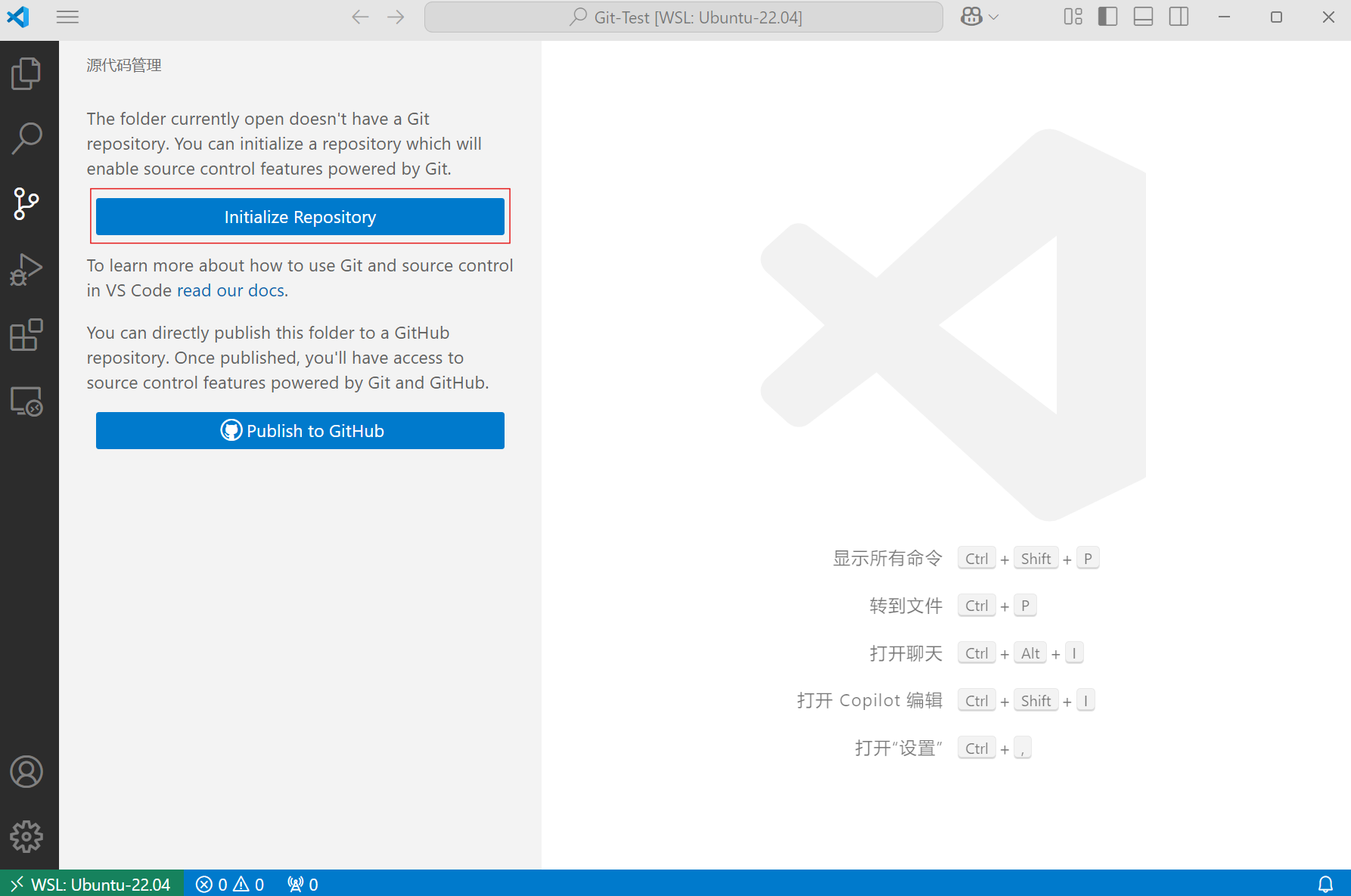
-
点击 'Initialize Repository'(这一步等同于
git init)。 -
新建
main.cpp,会出现U标记,意为Untracked(未跟踪的)。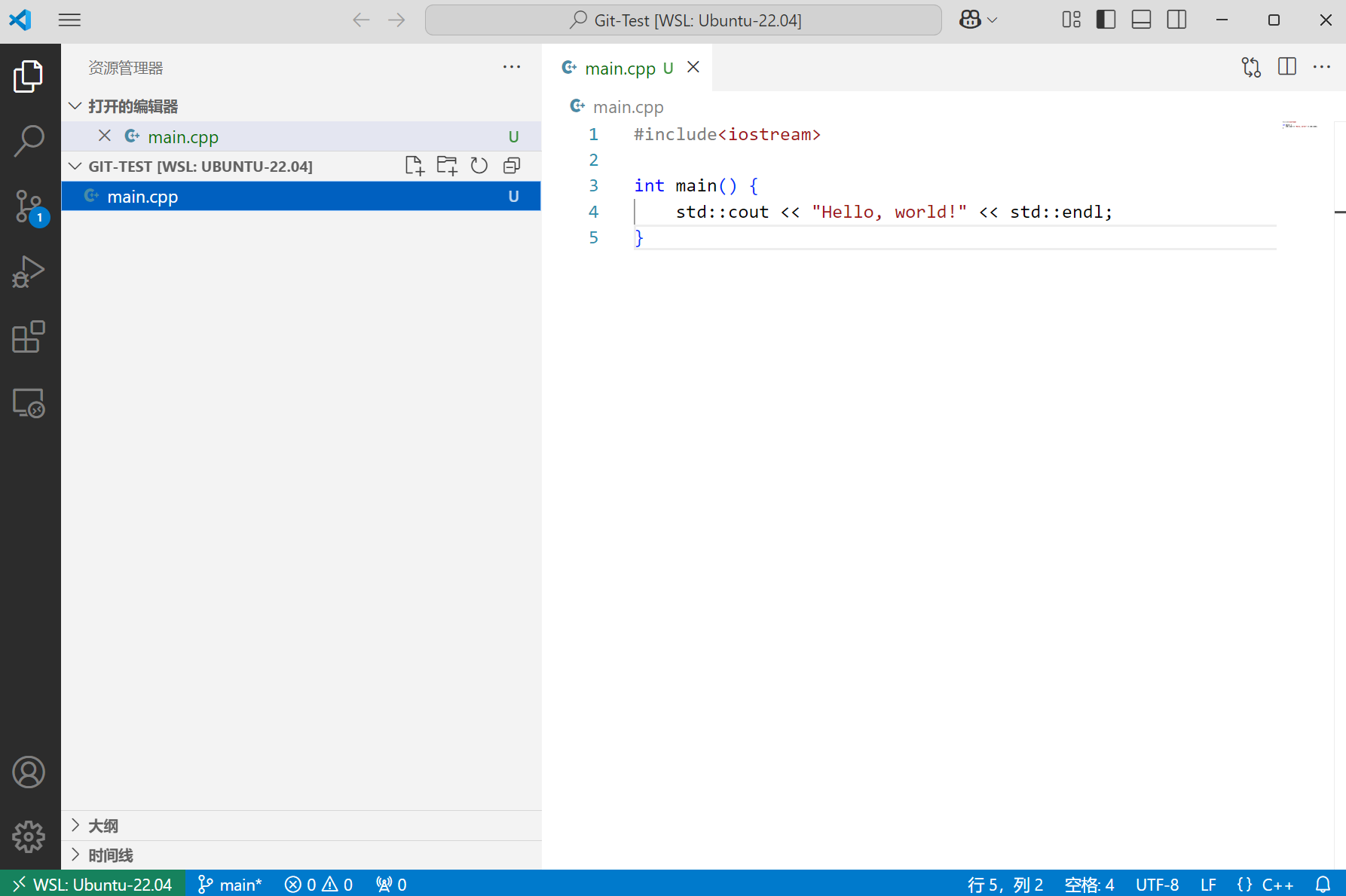
-
回到
源代码管理界面,这里有两个+按钮。 上方的+代表将项目中的所有更改添加到暂存区,相当于在项目目录下执行git add .。 下方的+代表将指定文件添加到暂存区,相当于执行git add main.cpp。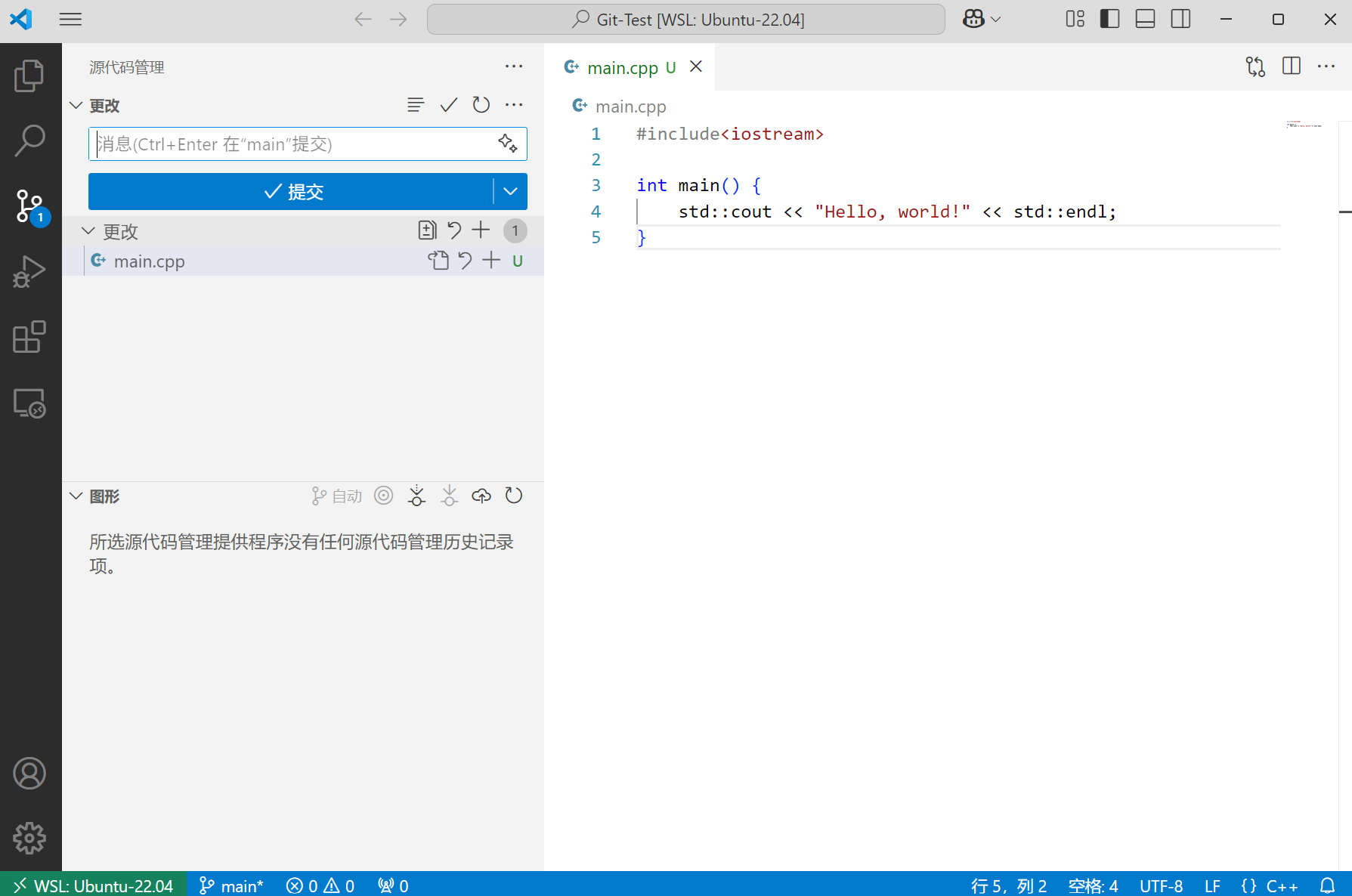
-
点击上方的
+,main.cpp的标记变为A,意为Added(已暂存)。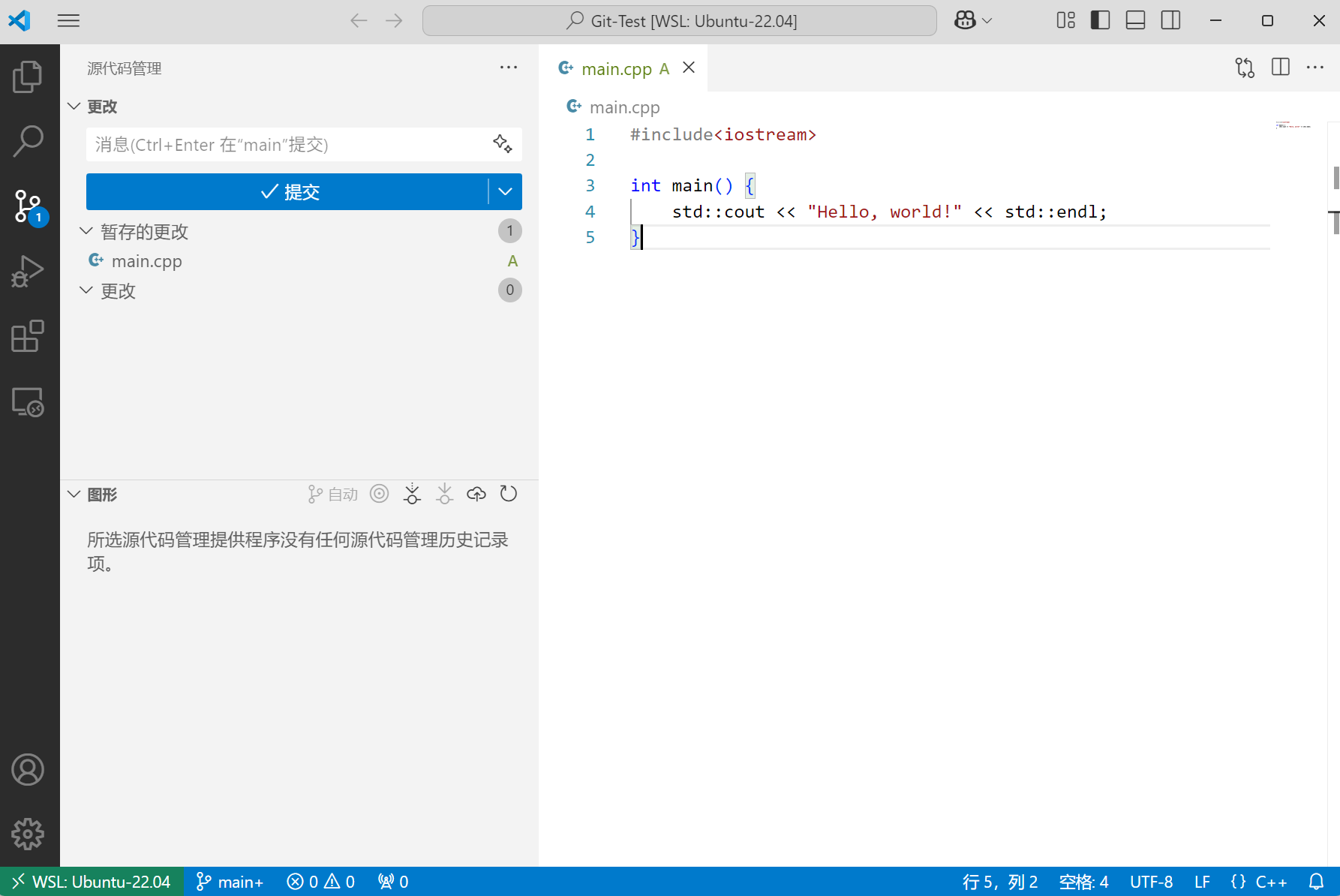
-
在文本框输入 commit message(可以是多行),点击提交,相当于执行
git commit -m "Initial commit"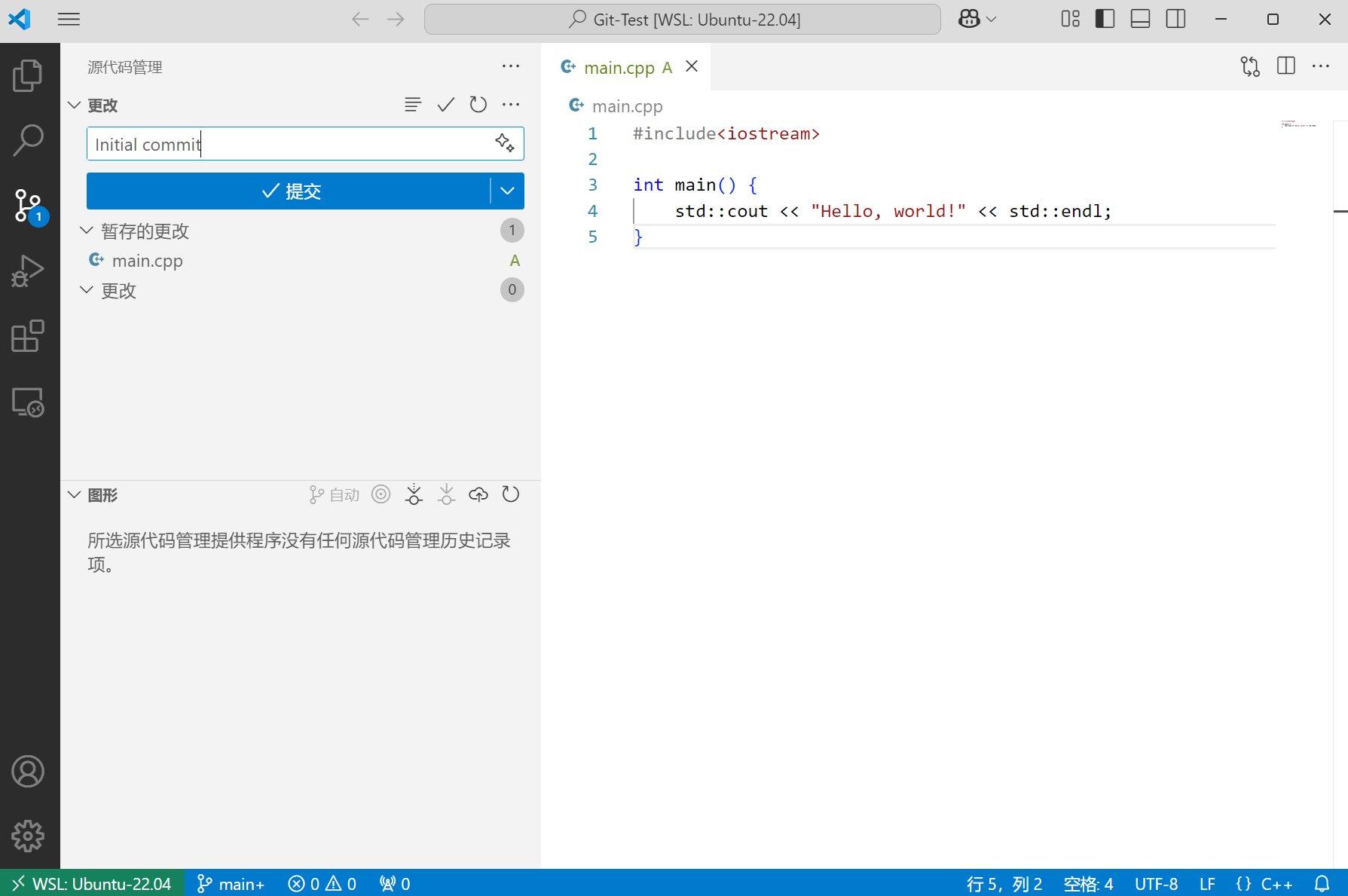
-
修改
main.cpp。这时main.cpp的标记会变为M,意为Modified(已修改)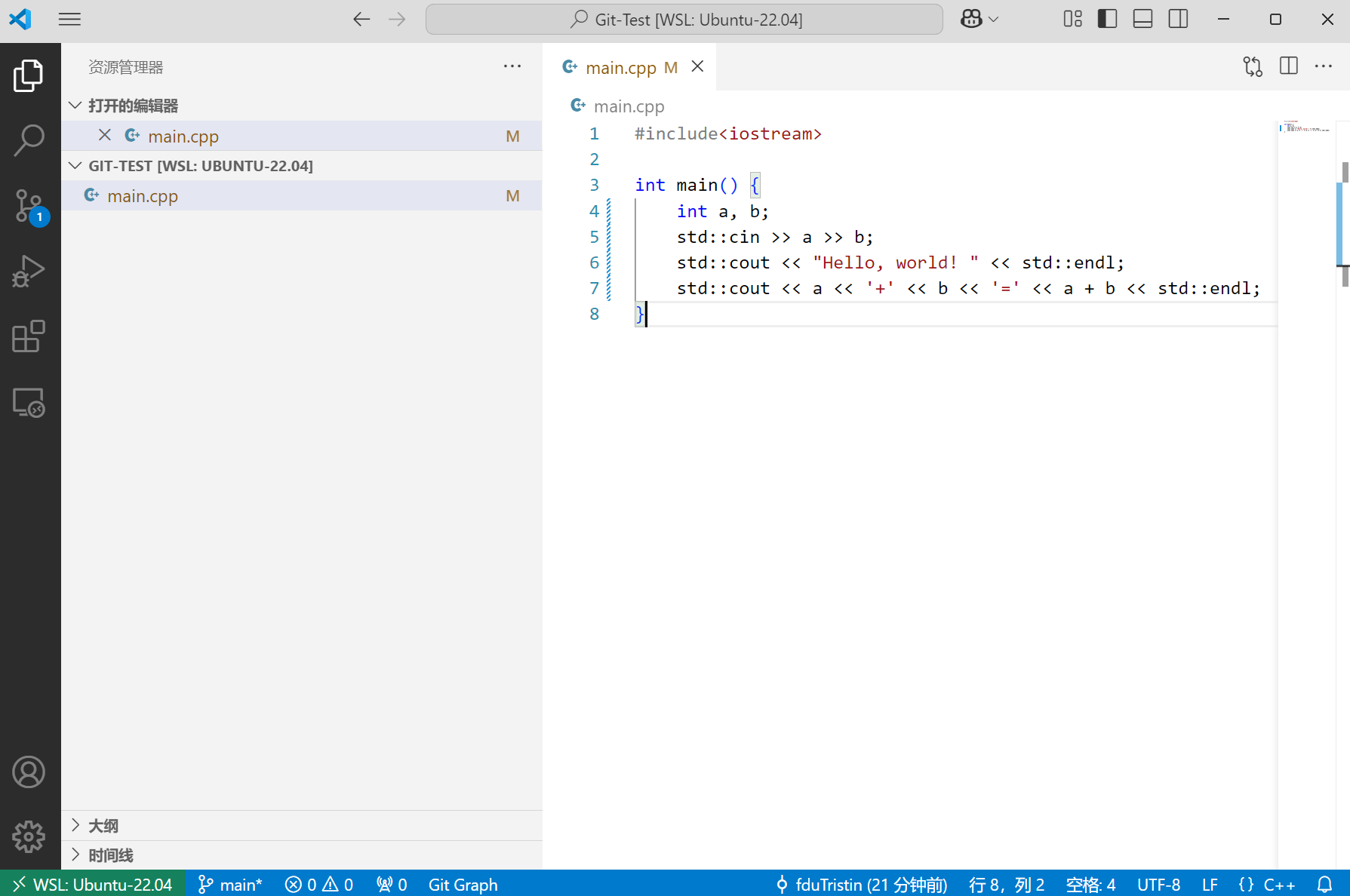
-
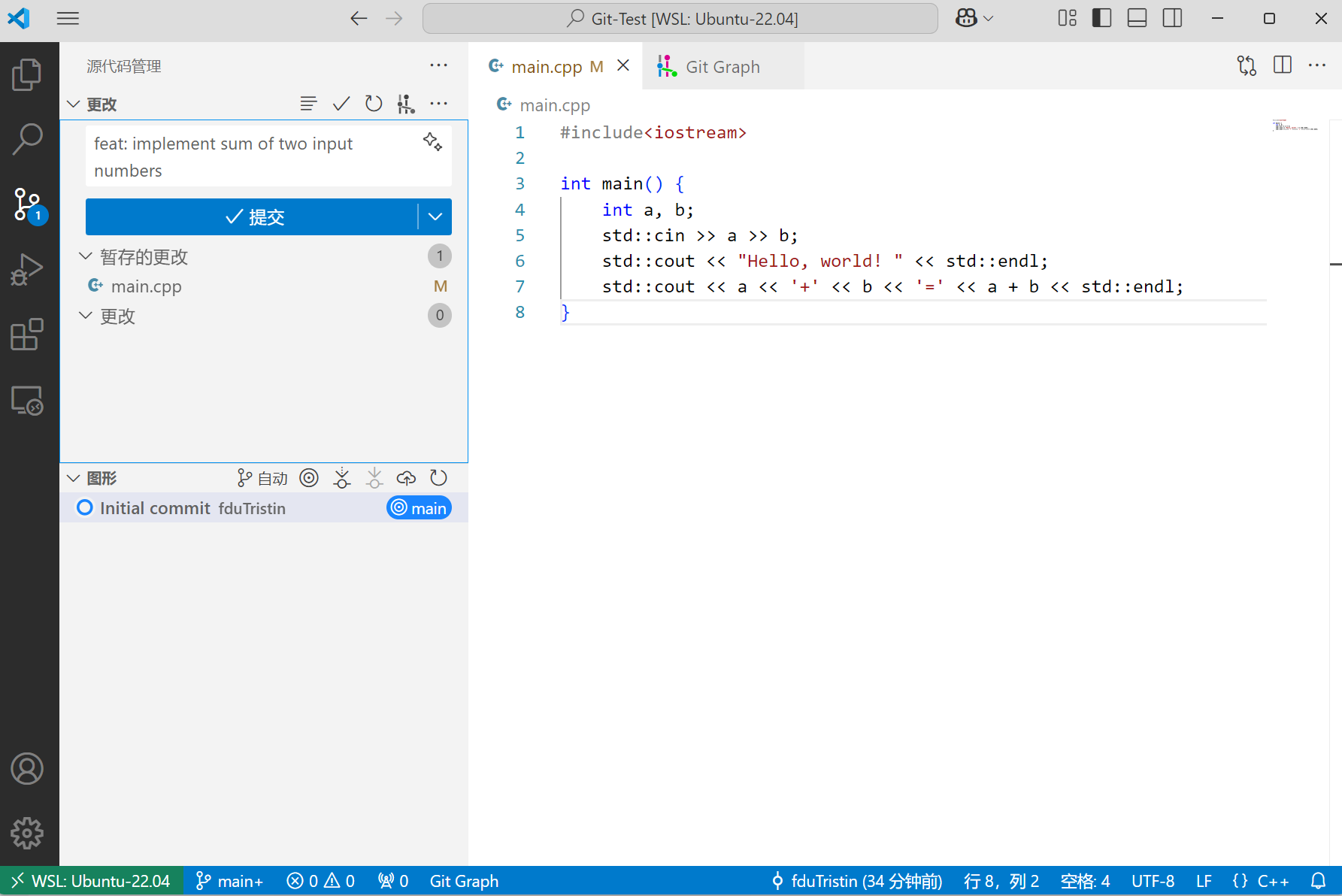
重复上述暂存、提交操作。
-
点击下方的
Git Graph,可以查看 Git 提交树。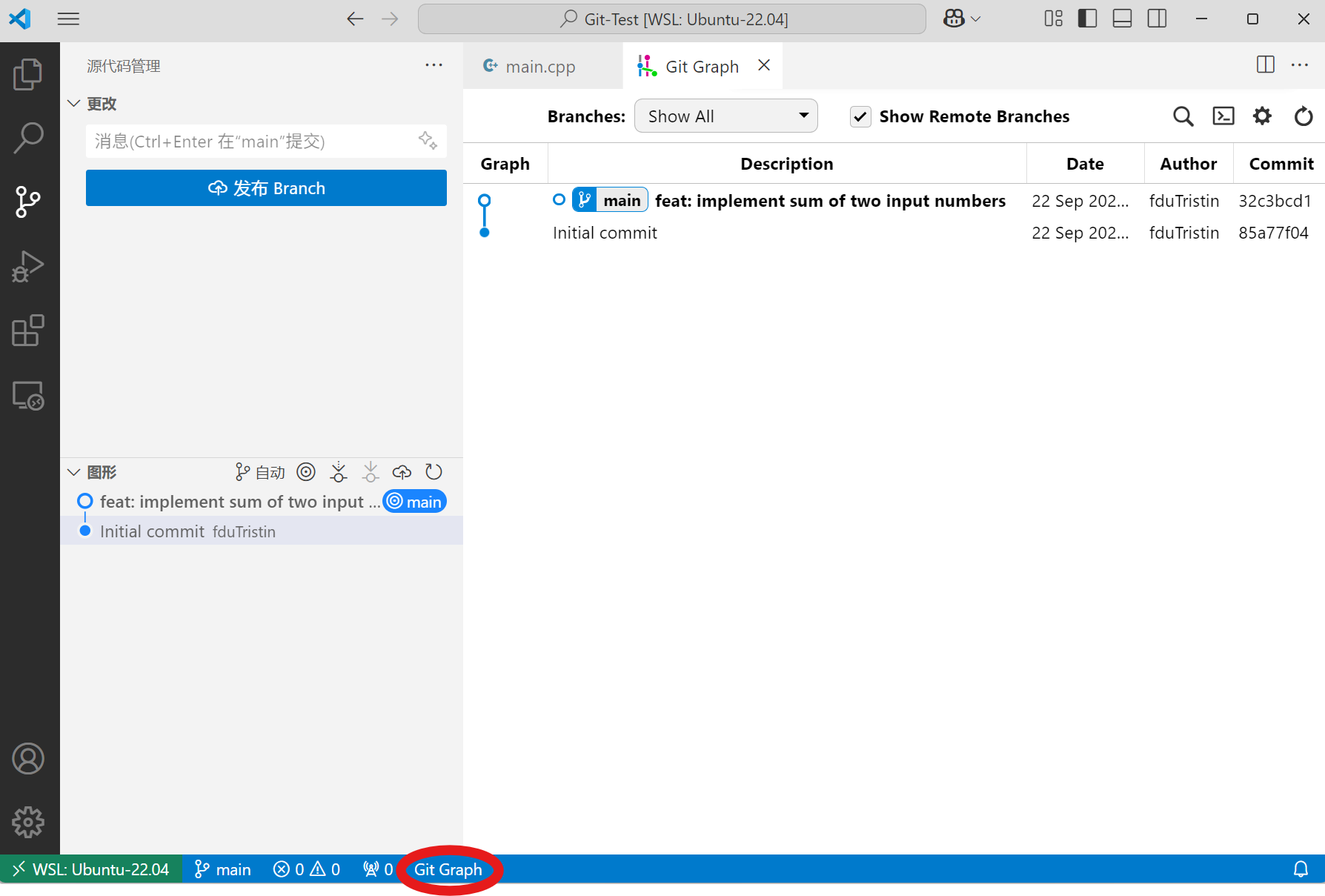
-
在
图表页面悬停,可以查看每次提交的提交信息与作者,且可以复制提交哈希值。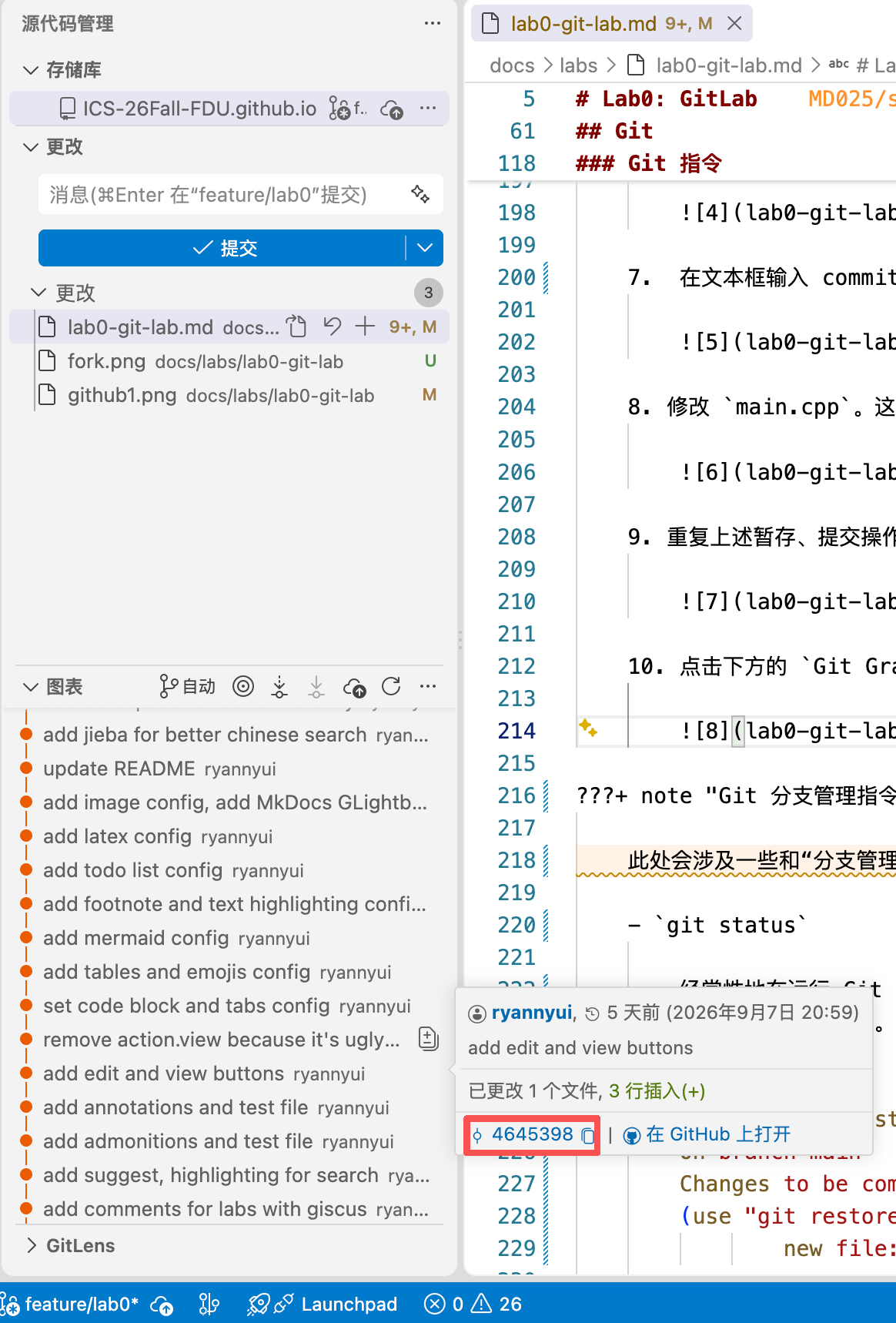
-
对于暂存区内不想要的更改,可以移动到暂存区内每个文件旁,点击
-,即可回退到未暂存的状态。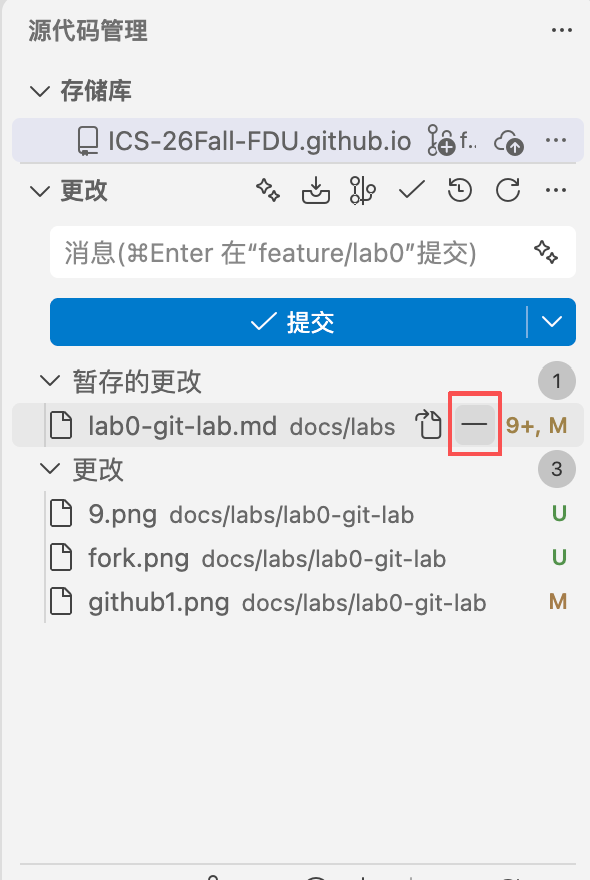
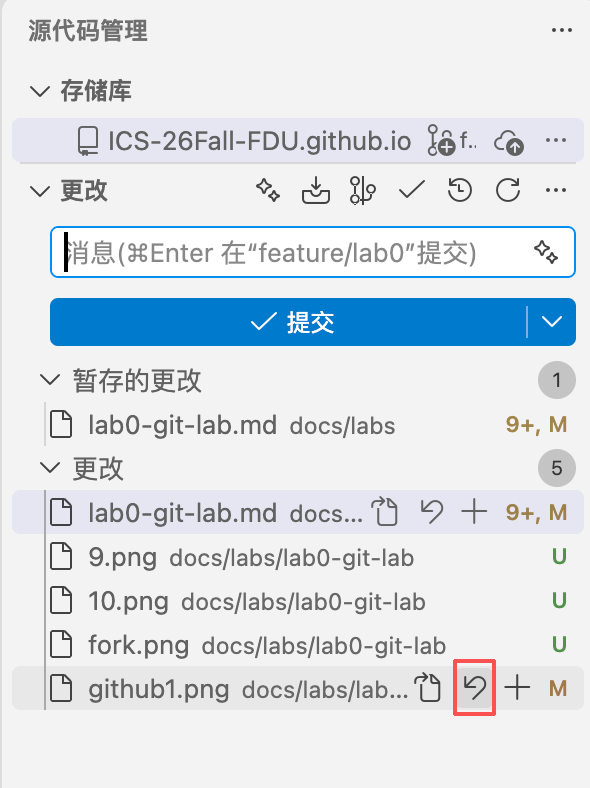
-
对于未暂存想要彻底放弃的更改,可以移动到暂存区内每个文件旁,点击放弃更改。此操作不可恢复。
可视化操作的背后:基本 Git 提交指令
这些命令是 Git 可视化操作的最初形态。
-
git initgit init将本地项目初始化为一个 Git 仓库。如果你打开项目文件夹,会发现多出了一个.git文件夹。 -
git add与git restoregit add将指定的改动添加到暂存区,例如:# 假设你处于 `/StudentGradeManagementSystem` 目录下 # 将 src 目录下的 student.cpp 添加到暂存区 git add src/student.cpp # 将当前目录下(及其递归子目录)的所有改动添加到暂存区 git add . # 将整个仓库的所有改动添加到暂存区 git add -A # 将当前目录下的所有后缀为 .cpp 的文件改动添加到暂存区(git add 支持字符串通配符) git add *.cpp暂存区内的改动可以用
git restore随时回退。 -
git commit将暂存区的内容提交到本地仓库。
git commit一般有两种方式。git commit -m "your commit message"直接在命令行写 commit message。git commit执行后 Git 会打开默认编辑器,在这里可以写多行 commit message,适合对一次复杂的提交作详细描述。
分支上的每一个 commit 都会被记录在本地的
.git文件夹中并对应一个哈希值,因而随时可以恢复到过去的提交。
Tip
Git 为什么要设计“暂存-提交”两个步骤?在实验报告中谈谈自己的思考。
Git 分支管理指令
此处会涉及一些和“分支管理”相关的 Git 操作,熟悉这些指令可以让你更好地管理你的代码分支。由于这些命令不便于日常可视化,使用时更多在终端操作。
-
git status经常性地在运行 Git 命令前运行
git status是个好习惯,它可以告诉你,你当前在哪个分支下,有哪些修改还未被暂存,有哪些暂存区的文件还没被提交。 -
git branch可以使用
git branch <branch-name>来从当前分支创建一个新的分支。注意,这不会将当前的代码分支切换到新创建的分支。例如,在
main分支下运行git branch dev会创建一个dev分支(你可以使用git status查看!)。但是当前仍然会在main分支。Tip
如果你想查看当前有哪些分支,可以使用
git branch或者git branch -a。查阅资料并在报告中回答,这两条命令的区别是什么? -
git switch可以使用
git switch <branch-name>来切换到已经存在的分支。注意,你需要先提交你在当前分支上的所有文件,假如在当前分支上还有未 commit 的文件,那么这次git switch会失败。可以使用
git switch -c <branch-name>从当前分支创建一个新的分支,并切换到这个分支。新分支会包含原分支的提交历史。 -
git mergegit merge用来把另一个分支的提交历史合并到当前分支。假设当前在 main 分支,你想合并 feature 分支:
合并有两种常见的结果:
-
Fast-forward 合并。如果 main 没有新的提交,只落后于 feature:
执行
git merge feature后main分支会直接“快进”到D。 -
非 fast-forward 合并。如果两个分支各有提交:
执行
git merge feature后 Git 会创建一个新的合并提交(merge commit)F:
-
另一些有趣的 Git 进阶指令
git commit --amend可以追加暂存的更改到上一次提交。git reset <commit-id>可以用于回退版本到指定提交,git rebase可以用于合并几次提交并撰写新的提交信息。组合使用指令以整理当前分支的提交记录。git cherry-pick <commit-id>可以把任意提交追加到当前分支。此命令常用来从其他分支拿取想要的部分提交,也可以让最终提交的分支更干净。git log以 Vim 格式在终端浏览提交历史记录,用git log --pretty=oneline压缩行数。git checkout曾经是使用最频繁的 Git 分支管理指令。现在它的大部分功能已经被拆分到其他指令,如git branch、git switch、git restore等等。
GitHub
GitHub 是一个基于 Git 的代码托管平台,你可以将你的本地 Git 仓库上传为远程仓库,这样别人就可以拉取你的代码,与你进行协作。
配置
-
你需要注册一个 GitHub 账户。
Note
注册 GitHub 的邮箱和你本地
git config使用的邮箱最好一致,这样远程仓库的 commit 记录才能与你的 GitHub 账户对应上。当然,一个 GitHub 账户支持绑定多个邮箱,只要你git config中的邮箱包括在其中就没问题了。 -
在 GitHub 上配置 SSH 公钥
- 复制
cat ~/.ssh/id_rsa.pub或cat ~/.ssh/id_ed25519.pub输出的结果(即公钥)。 - 打开 GitHub 并登录自己的账号。
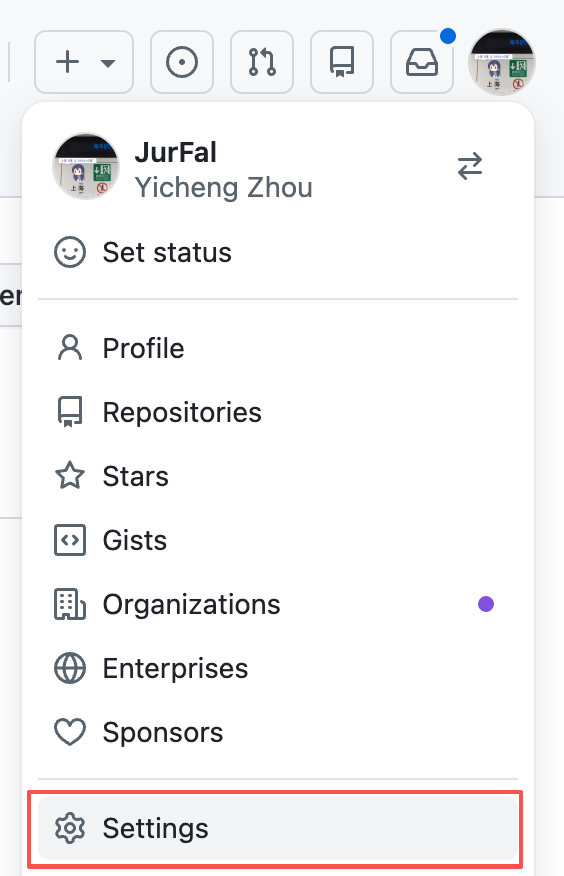
-
点击右上角头像,进入 Settings :
-
进入页面后,在左侧选择
SSH and GPG keys, 在右侧点击New SSH Key。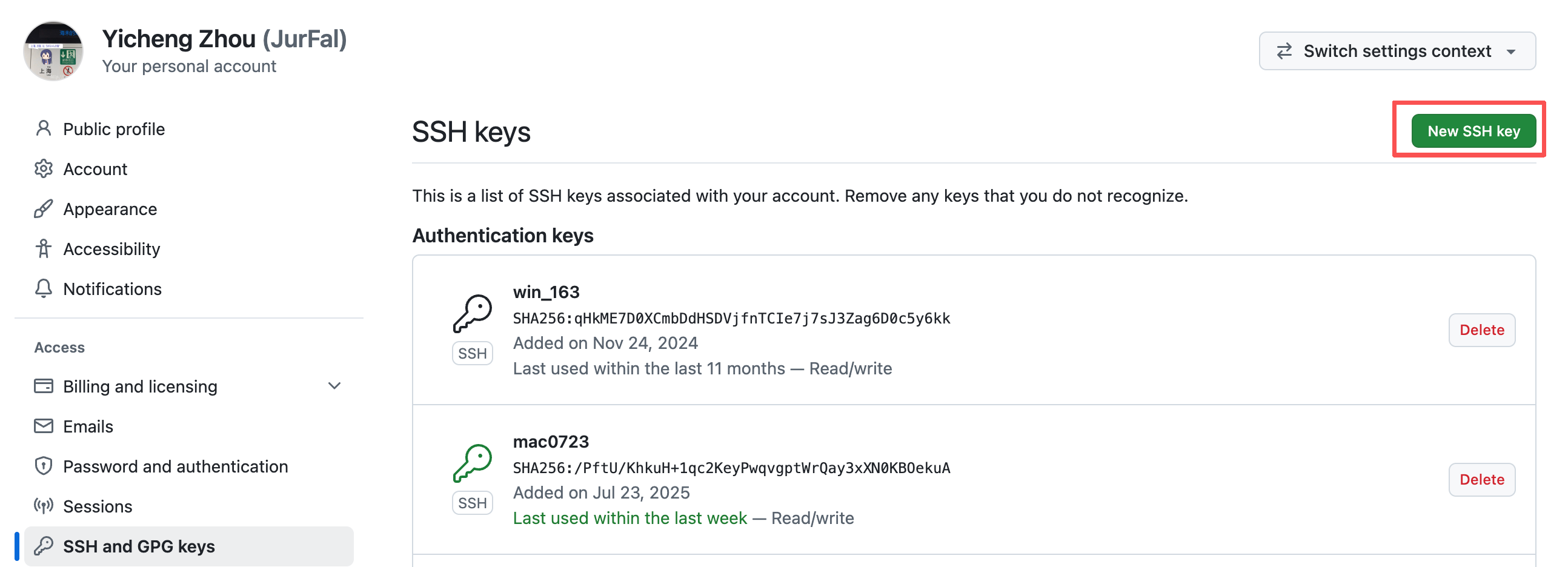
-
在框中粘贴入自己复制的公钥,点击
Add SSH key即可。Note
SSH key 的生成参考这个文档
如果你在服务器上实验,需要在服务器上生成密钥对;如果在自己电脑的虚拟机上实验,需要在 WSL 中生成;如果你以后希望在本机拉取/上传 GitHub 仓库,则需要在本机生成密钥对。
-
验证配置是否成功
user@linux:~$ ssh -T git@github.com
Hi <用户名>! You've successfully authenticated, but GitHub does not provide shell access.
如果没有得到期望的输出,请检查密钥对配置,如果仍有问题,请联系助教。
- 复制
Git Remote 基本操作
-
git clone克隆远程仓库到本地。远程链接使用 HTTP 和 SSH 格式均可,其中 SSH 格式链接可通过 Watt Toolkit 加速。
-
git pull拉取最新的代码。这个操作相当于
git fetch(将远程分支拉到本地) +git merge(将远程分支合并入本地分支) -
git push将本地仓库的修改推送到远程仓库。
示例:修正课程网页的错误
如果你想修正我们课程网页上的错误,可以在 GitHub fork 我们的仓库,复制一份到你自己的仓库。
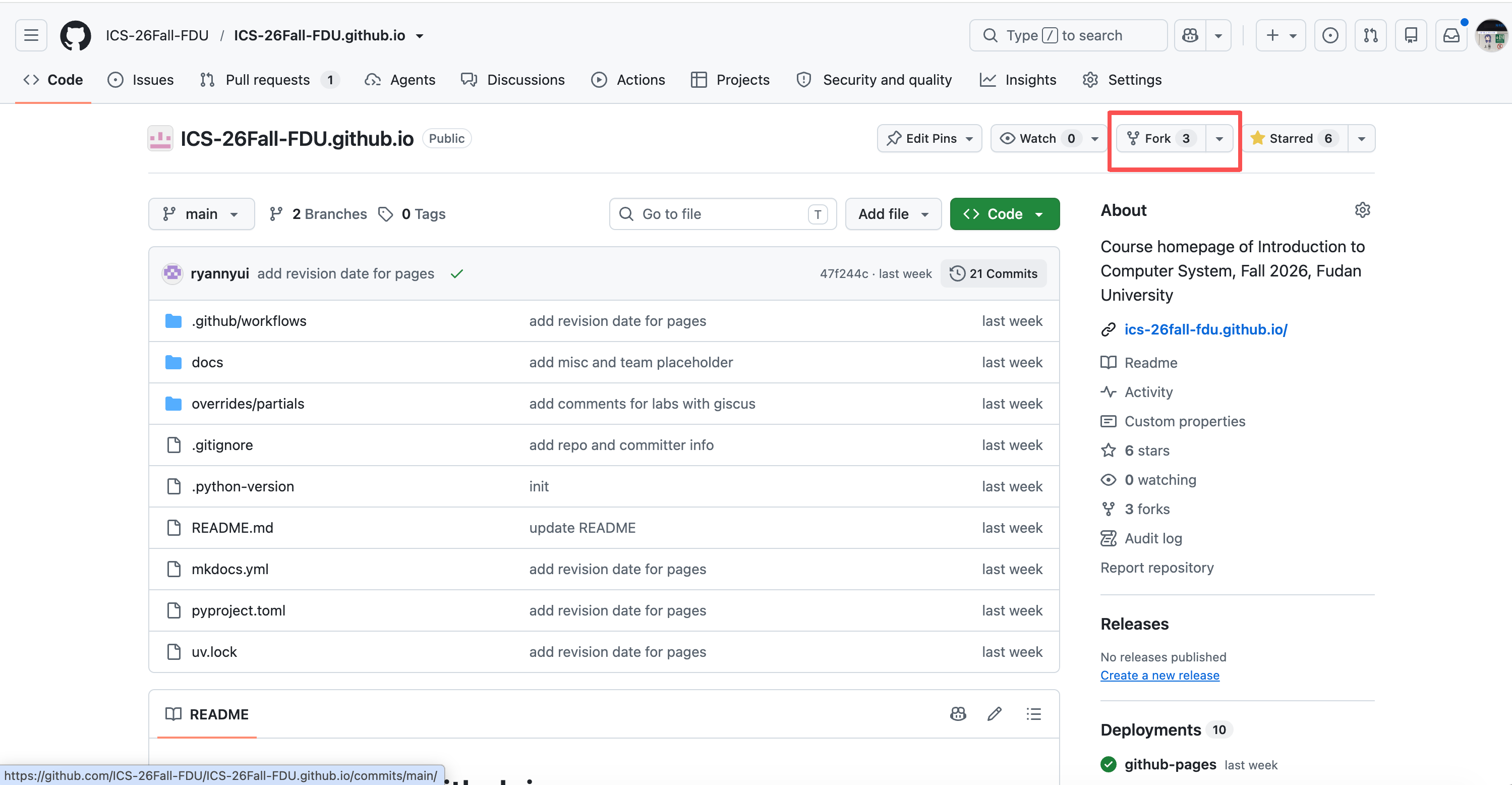
然后点击 Code,再选择 SSH,复制这串 URL。
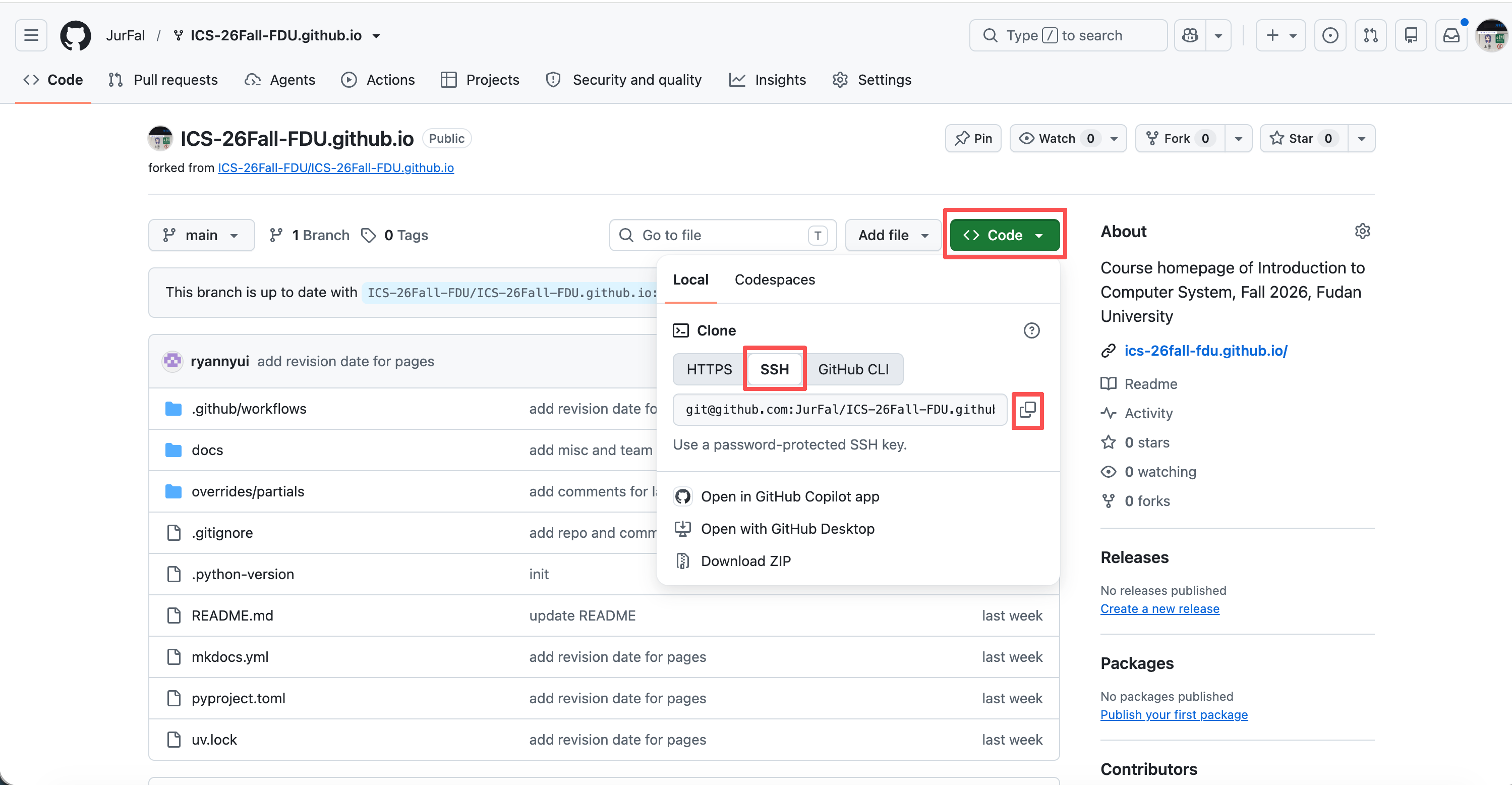
在终端运行 git clone git@github.com:ICS-26Fall-FDU/ICS-26Fall-FDU.github.io.git(你需要替换成你自己仓库的地址)
user@linux:~# git clone git@github.com:ICS-26Fall-FDU/ICS-26Fall-FDU.github.io.git
正克隆到 'ICS-26Fall-FDU.github.io'...
remote: Enumerating objects: 215, done.
remote: Counting objects: 100% (215/215), done.
remote: Compressing objects: 100% (112/112), done.
remote: Total 215 (delta 94), reused 195 (delta 74), pack-reused 0 (from 0)
接收对象中: 100% (215/215), 787.02 KiB | 66.00 KiB/s, 完成.
处理 delta 中: 100% (94/94), 完成.
下一个 lab 发布时,我们的网页仓库会有更新,需要运行 git pull
user@linux:~/ICS-26Fall-FDU.github.io# git pull
remote: Enumerating objects: 50, done.
remote: Counting objects: 100% (50/50), done.
remote: Compressing objects: 100% (12/12), done.
remote: Total 29 (delta 13), reused 27 (delta 12), pack-reused 0 (from 0)
展开对象中: 100% (29/29), 24.41 KiB | 328.00 KiB/s, 完成.
来自 github.com:ICS-26Fall-FDU/ICS-26Fall-FDU.github.io
    47f244c..800df66  main       -> origin/main
    b4433a5..5d19f33  gh-pages   -> origin/gh-pages
更新 47f244c..800df66
Fast-forward
    docs/misc/ssh.md | 169 +++++++++++++++++++++++++++++++++++++++++++++++++++++++
    mkdocs.yml       |   3 +-
    2 files changed, 171 insertions(+), 1 deletion(-)
    create mode 100644 docs/misc/ssh.md
如果你在自己的本地仓库提交了 commit,你就可以执行 git push,然后在 GitHub 上向我们的仓库发起 Pull Request,此部分可能会给你的实验提供附加分。
作业提交流程:使用模板仓库
本学期的作业需要大家在 GitHub 使用初始模板仓库建立自己的仓库,然后在自己的仓库中提交。以下为步骤:
- 在我们给出的模板仓库链接中,点击
Use this template后选择Create a new repository。
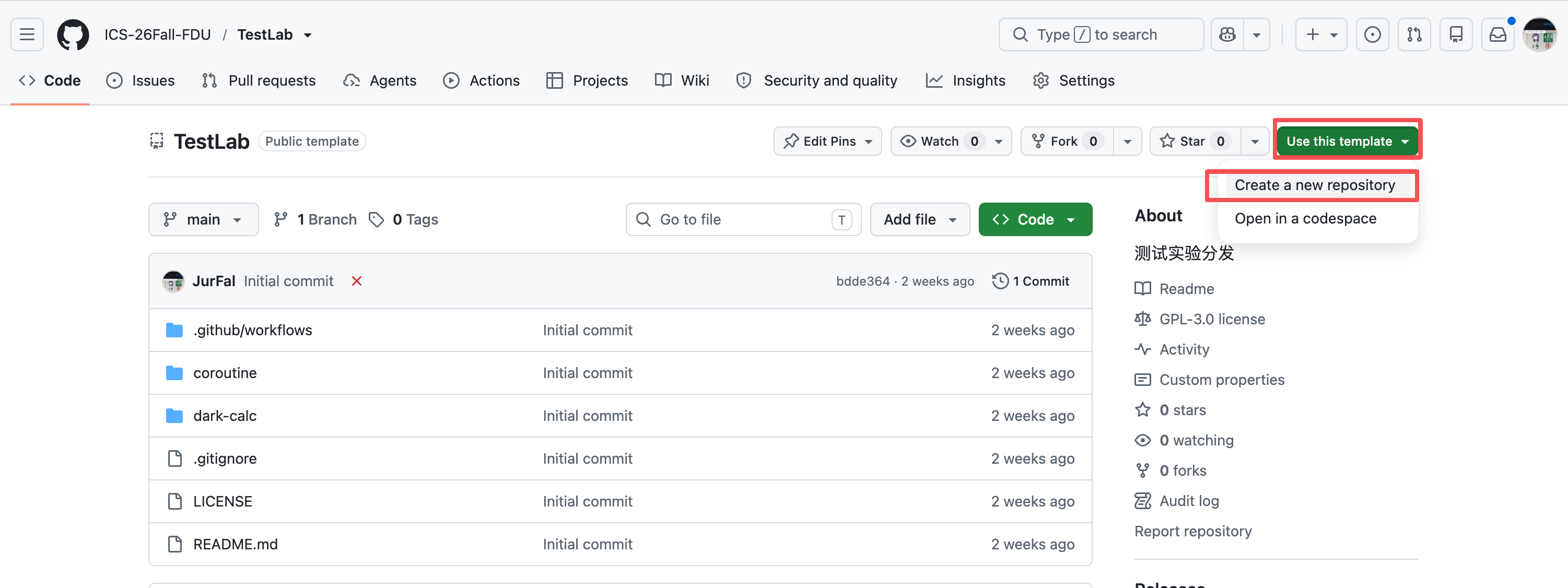
- 随后的页面中,输入仓库名,然后点击
Create repository。
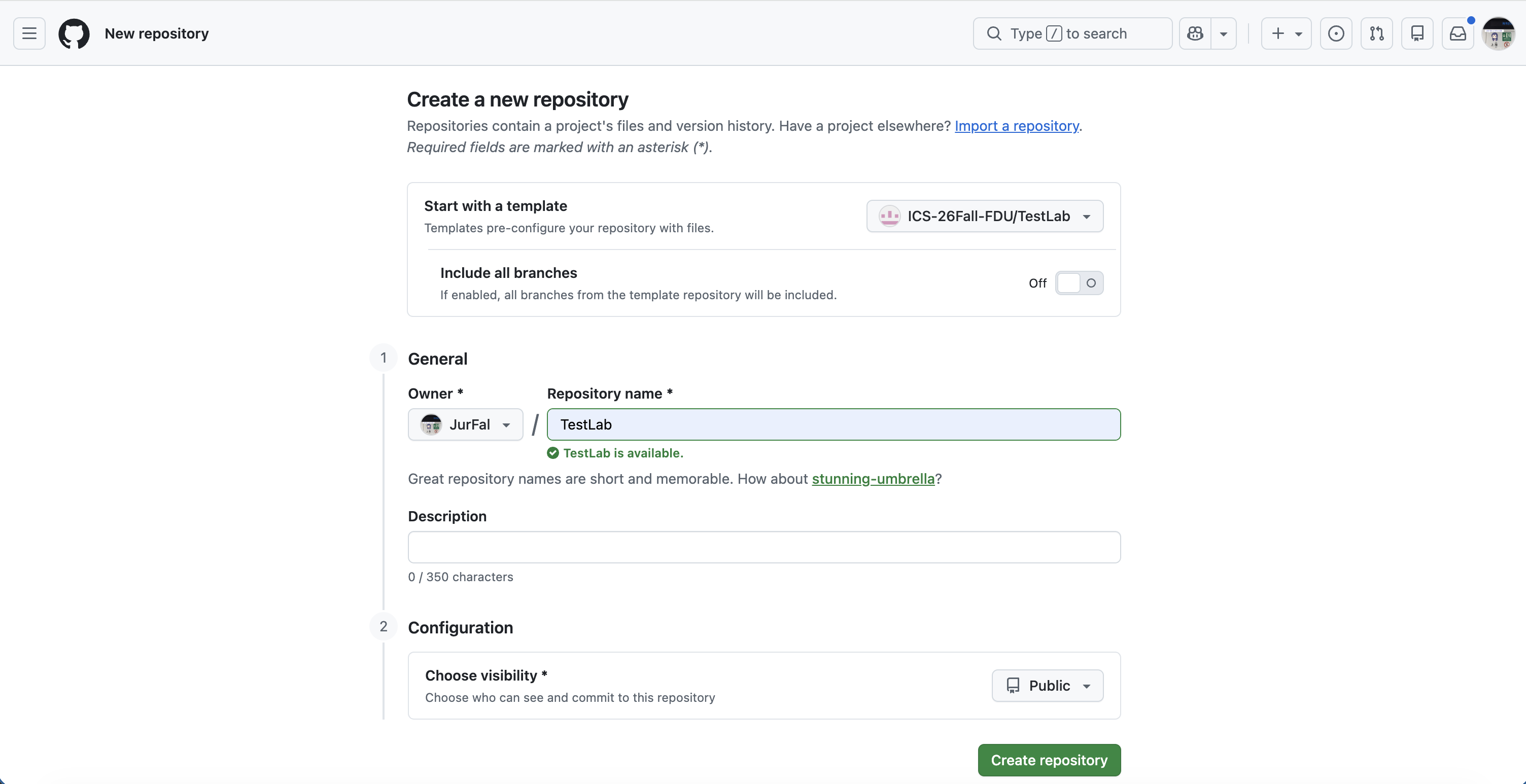
- 接下来就可以用刚刚提到的克隆操作把仓库内容下载到本地了。
- 完成实验后,在 E-Learning 提交你自己的仓库链接,如
https://github.com/JurFal/TestLab。
实验任务
-
认真阅读文档,学习 Git 的基本用法,并在报告中回答文档中的问题。(15 分)
需要回答的问题
- 你之前有过多人协同开发的经历吗?如果有,你们是使用什么方式分工协作的?
- 思考一下,Git 为什么要设计“暂存-提交”两个步骤?
git branch和git branch -a的区别是什么?查阅资料并回答。
-
使用我们的模板仓库建立个人仓库,完成
main.c文件中的TODO部分并进行一次 commit。(50 分) -
在下面的三个网页中任选其二进行阅读,简要概括其内容,并谈谈你对“为什么要学习 Git”这个问题的理解。(15 分)
-
学习 Git 分支管理,新建
feature分支,在该分支以及main分支上对main.c分别进行一次修改与提交(10 分)。随后将
feature分支 merge 到main分支(即切换回 main 分支执行git merge feature),并处理发生的合并冲突(10 分)。Important
在两个分支上的提交必须要满足:在
main分支合并时会出现冲突。请你解决这个冲突,并在实验报告里截图表明你遇到并解决了冲突。请阅读
git merge部分,思考如何修改main.c会出现冲突。如果你两次提交之后合并没有出现冲突,不必担心,你可以不用撤回之前的提交,而是继续尝试提交修改并 merge,直到出现冲突并解决。
-
在
main分支提交一份实验报告(实验报告单独评分),格式要求为PDF或Markdown。内容包括:- 文档中要求回答的问题
- 你的实验步骤
- 必要的截图
- 你的建议(可选)
Note
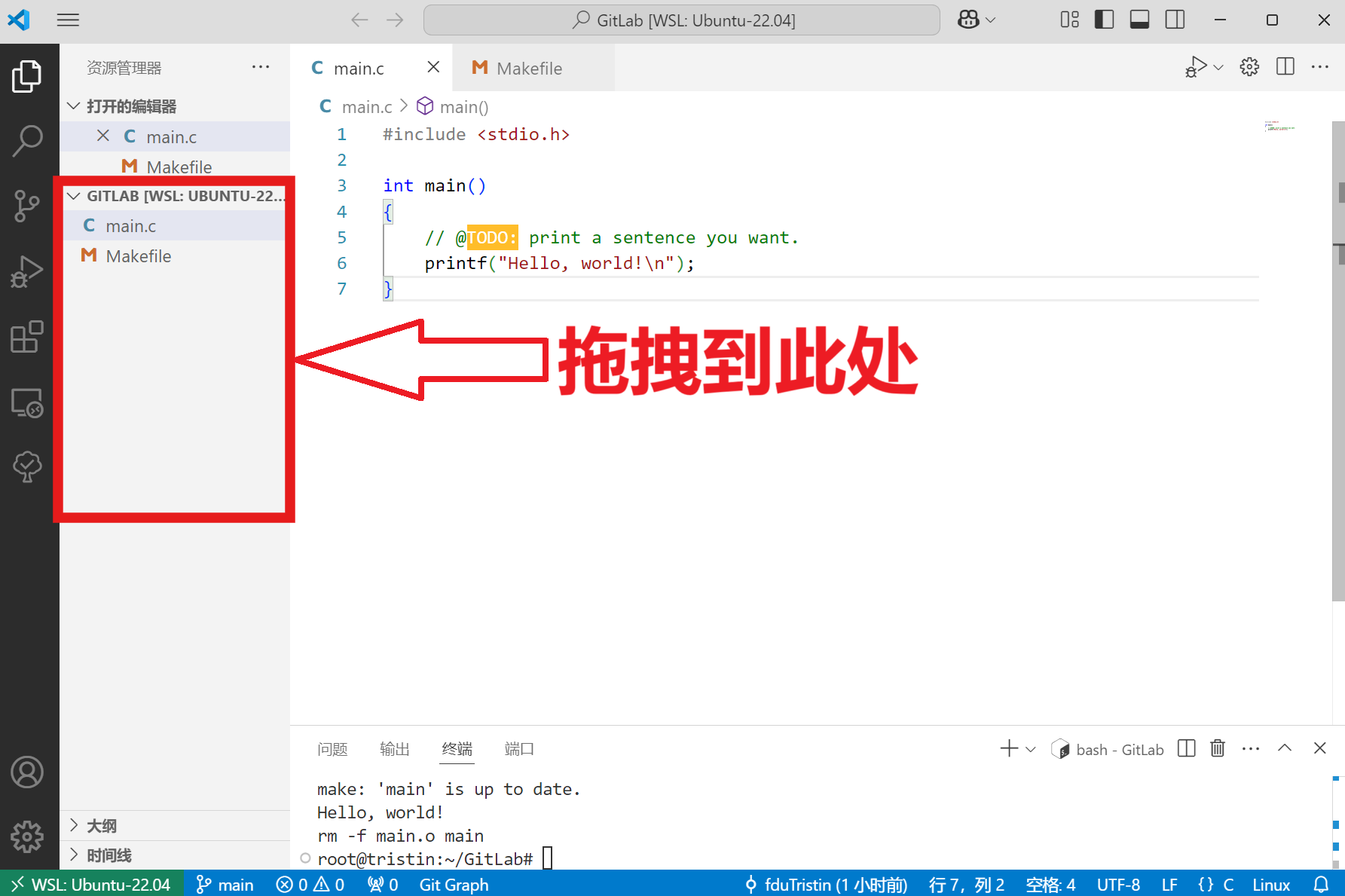
这里的“提交”是指在文件夹内添加一个 PDF 或 Markdown 文件,然后
git add . && git commit。如果你是 Word 爱好者,请你将它导出为 PDF。
你可以在自己电脑上任一位置用 Word 写实验报告并导出,然后把 PDF 文件拖拽复制到 VSCode 编辑器左侧的目录下。
提交
提交方式:在本地仓库完成上述所有实验后,将资料和报告都上传到 main 分支,并提交到 GitHub。在 E-Learning 平台上,提交你的个人仓库链接。
截止时间:9 月 30 日 23:59。逾期将扣除部分分数。
写在最后的话
作为第一次作业,这个文档的字数过多,但实际的任务很少。如果你对 Git 感兴趣可以认真读完,甚至在网上寻找其他学习资源。
如果你觉得内容过于冗长,只需对照实验任务针对性地学习重点。完成后续其它 Lab 最简单的流程就是根据模板仓库建仓库 -> git clone -> 写完所有代码 -> git add . && git commit -m "xxx" && git push -> 在 E-Learning 提交你的仓库链接。
学习资源
- Pro Git / Pro Git 中文版,推荐阅读1-3章
- 学习 Git 的在线游戏,挺好玩的
- ohshitgit,简短的介绍了如何从 Git 错误中恢复
- Git for Computer Scientists,简短的介绍了 Git 的数据模型
- git-from-the-bottom-up,详细的介绍了 Git 的实现细节
- explain-git-in-simple-words,如其名
- 用动图展示 10 大 Git 命令,一篇精美文章
本 Lab 负责助教